




Bài viết hôm nay MobileDataBank sẽ hướng dẫn bạn cách tự tạo tài khoản My AU(Au ID) để đăng nhập My au: xem cước, đổi gói hay mở khóa SIM (xem cách mở khóa SIM máy au). Ảnh chụp các bước là giao diện năm 2021, màn hình hiện tại có thể khác.
Chỉ cần đọc lướt qua hết bài này bạn đã có thể tự tạo cho mình 1 tài khoản My AU mà không cần phải nhờ ai cả.
Cùng MobileDataBank làm thử nhé.
Đăng ký Au ID dùng số Au/UQ Mobile
Bước 1: Truy cập My AU
Bạn nhấn vào link bên dưới để truy cập vào My Au.
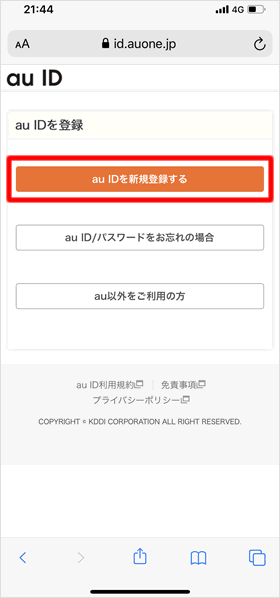
Ở màn hình hiện ra bạn nhấn chọn vào au IDを新規登録する để truy cập vào màn hình đăng ký.
Bước 2: Nhập số điện thoại và mật mã
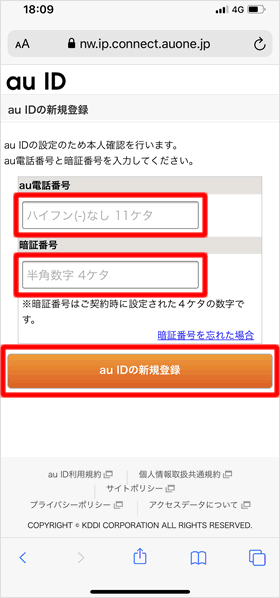
Bạn nhập số điện thoại và 4 số mật mã đã đặt khi ký hợp đồng với AU/UQ Mobile.
Sau đó bạn nhấn vào au IDの新規登録 để đăng ký tài khoản Au ID.
Bước 3: Đặt mật khẩu
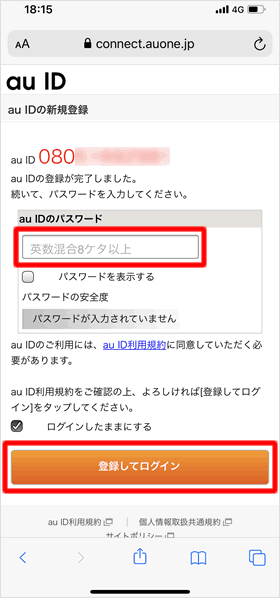
Màn hình này hiển thị thông báo bạn đã đăng ký Au ID thành công.
Tuy nhiên để có thể đăng nhập được ở các lần sau bạn cần nhập mật khẩu nhiều hơn 8 ký tự bao gồm cả chữ và số.
Sau đó bạn nhấn 登録してログイン để lưu mật khẩu đã đặt.
Bước 4: Hoàn thành đăng ký
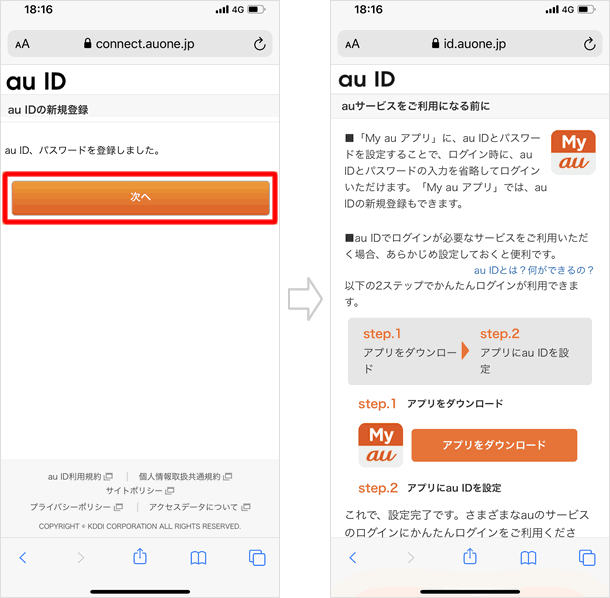
Màn hình như bên dưới hiện ra nghĩa là bạn đã đăng ký thành công au ID để đăng nhập tài khoản My Au.
Bạn nhấn 次へ thì màn hình hướng dẫn bạn cài ứng dụng My Au để sử dụng tuy nhiên nếu không thường xuyên phải vào My Au làm gì thì cũng không nhất thiết phải cài.
Khi nào cần xài bạn đăng nhập từ trình duyệt cũng được.
Đăng ký Au ID nếu không có số Au/UQ Mobile
Bước 1: Truy cập My AU
Bạn nhấn vào link bên dưới để truy cập vào My Au.
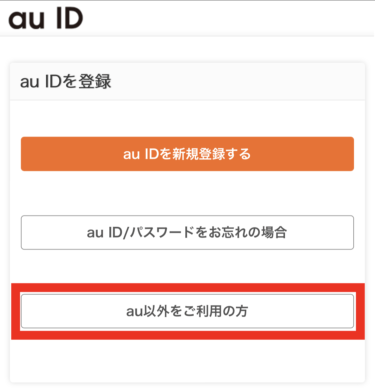
Ở màn hình hiện ra bạn nhấn chọn vào au以外をご利用の方 để truy cập vào màn hình đăng ký.
Bước 2: Nhập địa chỉ email
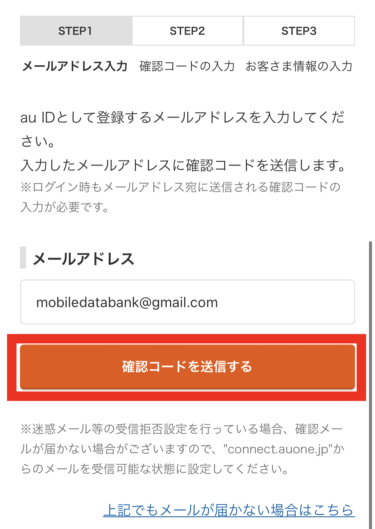
Bạn cần nhập địa chỉ email để đăng ký tài khoản Au ID.
Bạn nhập vào ô màu đỏ như hình bên dưới rồi nhấn 認証コードを送信する để tiếp tục.
Bước 3: Xác nhận địa chỉ email
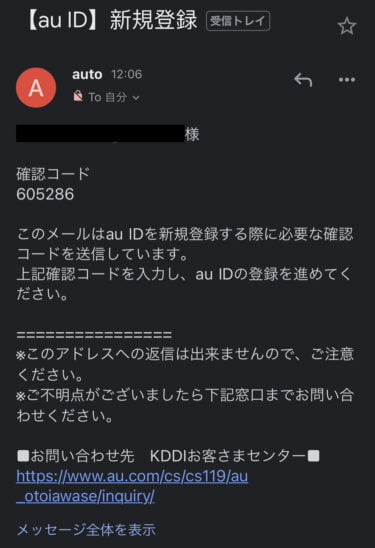
Bạn kiểm tra hộp thư đến trong email đã đăng ký để lấy mã xác nhận.
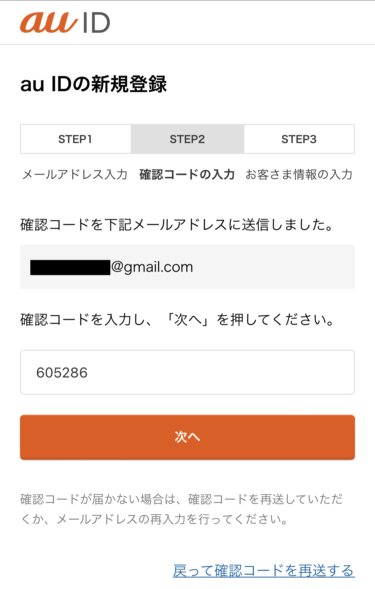
Rồi nhập mã xác nhận lấy được vào màn hình bên dưới và nhấn 次へ để tiếp tục.
Bước 4: Nhập thông tin tài khoản
Ở bước này bạn cần nhập một số thông tin cá nhân cho tài khoản của mình.
- パスワード: Mật khẩu dùng khi đăng nhập My AU
- 生年月日: Ngày tháng năm sinh
- 性別: Giới tính
Sau khi nhập đủ thông tin bạn nhấn 利用規約に同意して登録する để đăng ký tài khoản.

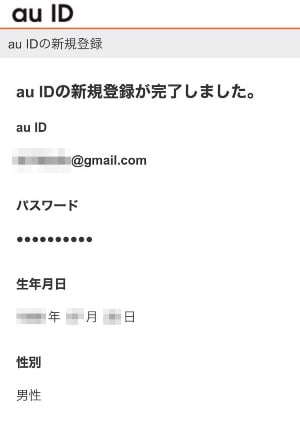
Bước 5: Hoàn thành đăng ký
Màn hình như bên dưới hiện ra có nghĩa là bạn đã đăng ký thành công tài khoản My Au ID rồi đó.
Bạn cũng sẽ nhận được email thông báo đã đăng ký thành công.
Lưu ý cho người Việt
- Mã bí mật 4 số (暗証番号) là mã bạn đặt khi ký hợp đồng au/UQ mobile, khác với mật khẩu au ID. Nếu quên mã này, hãy hỏi au trước khi nhập sai nhiều lần.
- Nên dùng email cá nhân bạn dùng lâu dài (không dùng email công ty hay trường), vì về sau mã xác nhận và thông báo của au gửi về email này.
- Ảnh chụp các bước là giao diện năm 2021; tên nút trên trang hiện tại có thể khác một chút.
Câu hỏi thường gặp
Tạo au ID có mất phí không?
Không, au ID tạo miễn phí.
Không dùng au có tạo au ID được không?
Được. Trên trang đăng ký có mục riêng au以外をご利用の方 cho người dùng nhà mạng khác (cách làm ở phần thứ hai của bài).
Quên au ID hoặc mật khẩu thì làm sao?
Trên trang đăng ký au ID có mục au ID/パスワードをお忘れの場合 để lấy lại.
au ID dùng để làm gì?
Để đăng nhập My au: xem cước, đổi gói, hay mở khóa SIM máy au. Nếu đang tìm sim rẻ hơn, xem so sánh sim giá rẻ tại Nhật.
Tóm lại
Bài viết hôm nay MobileDataBank đã hướng dẫn bạn cách tự tạo tài khoản My AU(au ID) để có thể sử dụng các dịch vụ miễn phí của AU.
Chúc bạn đăng ký thành công.
Nếu có bất kỳ thắc mắc nào thì hãy để lại comment bên dưới mình sẽ cố gắng trả lời sớm nhất có thể.
Cảm ơn các bạn đã đọc bài.
Một số bài viết có thể bạn quan tâm.